
Productividad
Pasos para transformar Google Keep en tu sistema GTD personal
Configura etiquetas, recordatorios y widgets para que Google Keep gestione tus tareas según la metodología GTD sin salir de una app de notas.
8 min de lectura
 Guías prácticas sobre aplicaciones móviles esenciales
Dejé de abrir la aplicación de gestión de tareas y configuré mi pantalla de bloqueo para ejecutar, no organizar, recuperando tiempo valioso.
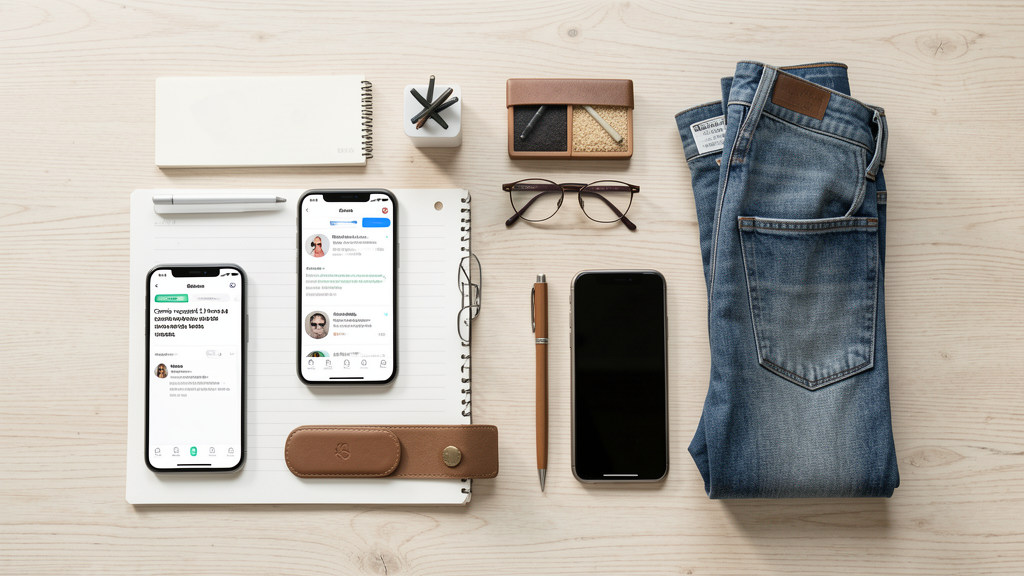
Imagen editorial que ilustra Cómo recuperé 3 horas a la semana usando solo widgets de tareas
Durante años, mi relación con las aplicaciones de tareas fue una relación de abuso codependiente. Yo creía que ser productivo significaba tener cada aspecto de mi vida etiquetado, con fecha de vencimiento y prioridad asignada. Pasaba las mañanas abriendo Todoist, Things o Apple Reminders no para hacer las cosas, sino para pulir la lista. Cambiaba una tarea de "Prioridad Alta" a "Prioridad Media", ajustaba las etiquetas de color y movía fechas de entrega en un ritual que se sentía como trabajo, pero que en realidad era procrastinación disfrazada de organización.
El problema no era la aplicación; era la fricción de la entrada. Cada vez que desbloqueaba el teléfono para "ver qué tengo que hacer", caía en un agujero de conejo de microgestión. En octubre de 2025, hice una auditoría de mi tiempo usando Screen Time y descubrí que estaba pasando un promedio de 24 minutos al día solo interactuando con la interfaz de mi gestor de tareas sin completar una sola tarea tangible. Eso son casi 3 horas a la semana perdidas en la nada.
La solución no fue una nueva app con más funciones. Fue quitar funciones. Dejé de abrir la aplicación por completo.
Mi hipótesis era simple: si eliminaba la posibilidad de "ver" la lista completa, eliminaría la tentación de organizarla. Necesitaba un sistema que me obligara a actuar en lugar de planificar. Convertí mi pantalla de bloqueo en un tablero de ejecución ciega, confiando exclusivamente en widgets que solo muestran lo que es necesario para el siguiente paso inmediato.
Esto no es sobre simplificar tu sistema GTD, sino sobre cambiar la interfaz de usuario para evitar el "modo administrador". Si tienes que abrir la app para ver tu lista, estás pagando un costo cognitivo que a menudo conduce a la distracción. Al usar widgets, la información está ahí, en tu cara, sin la opción de reconfigurar el sistema.

Para que esto funcione, no puedes poner cualquier widget. La configuración que probé en mi iPhone durante 30 días se basó en la regla de los dos minutos de David Allen: si una tarea tarda menos de dos minutos en hacerse, hazla inmediatamente en lugar de anotarla.
Dividí mi pantalla de bloqueo en dos zonas estratégicas utilizando dos widgets diferentes de mi gestor de tareas preferido.
Esta restricción artificial cambia el comportamiento. Al ver solo tres elementos en la pantalla de bloqueo, el cerebro no se abruma. Si una de esas tareas es "Responder correo del cliente Juan" y sé que me tomará 90 segundos, la hago al instante, a menudo sin siquiera desbloquear completamente el phone o pasar del modo de espera.
Cuando abres la aplicación principal, entras en un entorno diseñado para la gestión. Ves las fechas, ves los proyectos, ves las notas adjuntas. Es un entorno rico en datos pero pobre en estímulos de acción inmediata. Mi cerebro, y probablemente el tuyo, ve una lista larga y busca alivio ordenándola en lugar de haciéndola.
Al operar solo desde el widget, eliminas la "ventana de navegación". No puedes navegar. Solo puedes ver o hacer.
El resultado real fue una reducción drástica en el "tiempo de configuración". Antes, si tenía que llamar al dentista, abría la app, buscaba la tarea, hacía clic, miraba los detalles, tal vez cambiaba la hora, y luego llamaba. Ahora, la tarea "Llamar dentista" aparece en el widget. Toco el widget, se marca como hecha (o se abre directamente el teléfono si el widget es interactivo) y acto seguido. Quitué tres o cuatro toques y, lo más importante, eliminé la pausa para evaluar si debía hacerlo o no.
Hay una psicología interesante en el uso de temporizadores Pomodoro que funciona de manera similar: te obligas a un bloque de tiempo. Aquí, el widget te obliga a un bloque de contexto. Estás ciegos a todo lo que no sea "esto" o "aquello".
Hablemos de cifras porque en Appessenciales nos gustan las soluciones medibles. El ahorro de 3 horas a la semana no proviene de hacer las tareas más rápido, sino de eliminar el tiempo muerto entre la intención y la acción.
Pero hay un factor secundario. Al no distraerme reorganizando la lista, mantenía el "flow" (flujo) de trabajo con más frecuencia. Si estaba escribiendo un artículo y me acordaba de una tarea, la desbloqueaba, la dictaba al widget de entrada rápida y volvía a escribir en 12 segundos. Antes, esa interrupción me llevaba a revisar el calendario para la semana siguiente, perdiendo 5 minutos de concentración profunda. Esos 5 minutos multiplicados por 4 o 5 veces al día suman la mayor parte de esas 3 horas recuperadas.
No quiero vender esto como una panacea perfecta porque no lo es. Al depender exclusivamente de widgets, pierdes la "visión periférica" de tus proyectos. Hay días en los que siento que estoy operando en túneles. Tengo la sensación de que estoy apagando incendios (tareas urgentes) pero no construyendo la estación de bomberos (proyectos a largo plazo).
Durante las primeras dos semanas, olvidé completamente una tarea de "baja prioridad" relacionada con la renovación de un dominio porque no aparecía en el filtro @Hoy y no entraba a la app para ver la lista de "Algún día/Tal vez". La alerta llegó, por suerte, tres días antes del vencimiento.
Para mitigar esto, tuve que introducir un ritual semanal obligatorio: la "Revisión Semanal" (si usas GTD, sabes de lo que hablo) los viernes por la mañana. Durante 30 minutos, sí entro a la aplicación. Abro el escritorio, veo los proyectos, limpio el inbox y planeo la siguiente semana. El resto de la semana, vivo en el túnel del widget. Es un intercambio consciente: renuncio a la visión diaria completa a cambio de una ejecución diaria sin fricción, compensada con una revisión profunda semanal.
Este sistema no funciona si tu trabajo es altamente reactivo y dependes de reasignar prioridades cada hora. Si eres un jefe de proyecto en una sala de operaciones o un asistente ejecutivo lidiando con crisis constantes, necesitas la flexibilidad de la app completa.
Sin embargo, si eres un creador, un desarrollador o alguien con trabajo profundo (Deep Work) que se ve interrumpido por micro-tareas, este método es liberador. Similar a cómo las rachas de días en las apps de hábitos pueden estresar a algunas personas por la presión de mantener el número, la vista completa de una app de tareas puede estresarte por el volumen de trabajo pendiente. El widget actúa como un filtro de realidad: solo puedes manejar lo que cabe en esa pequeña caja de 4x2 pulgadas.
La transición fue incómoda. La primera vez que mi pantalla de bloqueo se quedó en blanco porque había completado mis tres tareas priorizadas, sentí ansiedad. ¿Eso es todo? ¿No hay más nada que hacer? Tuve que aprender a confiar en que si no estaba en el widget, podía esperar, o que debía añadirlo manualmente para la próxima sesión.
Mi consejo final no es que borres tus aplicaciones, sino que las escondas. Mueve el icono de la app de tareas a una carptera en la última página de tu biblioteca de aplicaciones, lejos del alcance del pulgar. Configura tu pantalla de bloqueo para que sea la única entrada. Oblígate a vivir en la superficie durante la semana y solo bucea en las profundidades los viernes. Verás que la productividad no es cuestión de tener más herramientas, sino de poner más obstáculos a la distracción y menos a la acción.

Configura etiquetas, recordatorios y widgets para que Google Keep gestione tus tareas según la metodología GTD sin salir de una app de notas.

Una selección técnica de aplicaciones Android diseñadas para ejecutarse en segundo plano sin ser eliminadas por el sistema, garantizando que tu sesión de enfoque no se corte al bloquear el terminal.